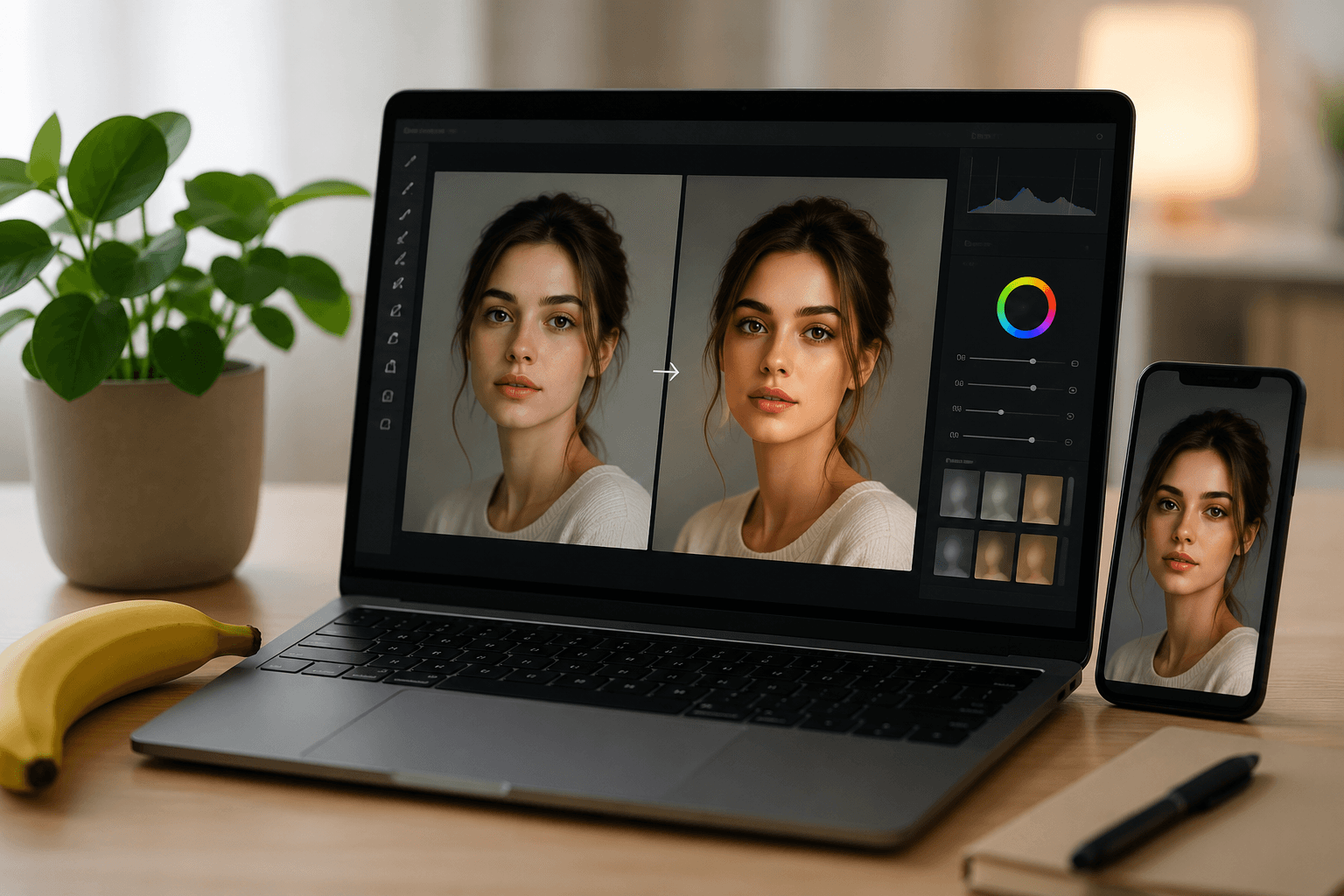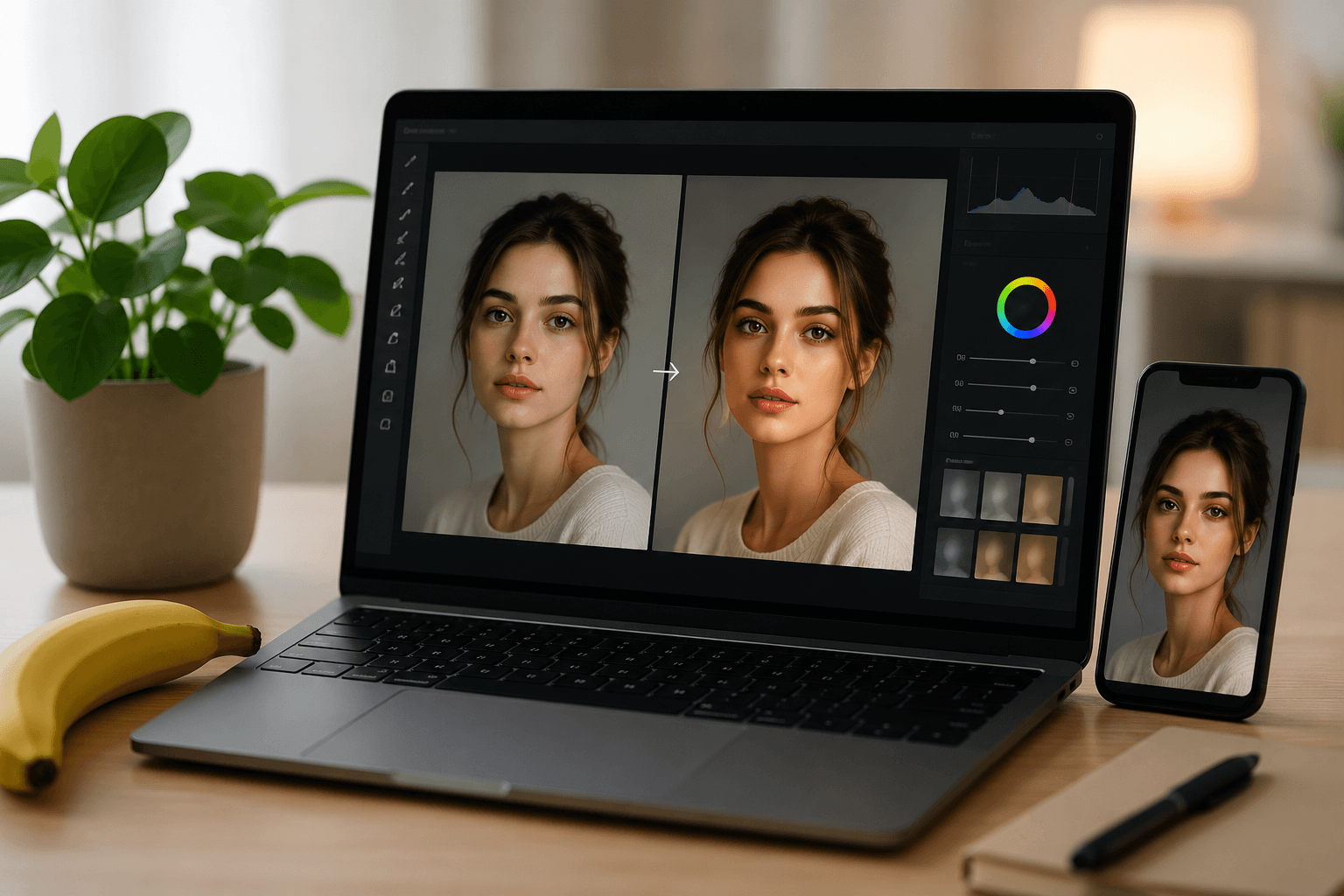
Пошагово разбираем генерацию и редактирование фото в Nano Banana: референсы, промты, проверка результата и повторные итерации.
Nano Banana подходит и для создания нового изображения, и для изменения уже существующей фотографии. Но хороший результат зависит не от длины запроса, а от того, насколько ясно в нём разделены задача, ограничения и желаемый вид изображения.
С чего начать
Сначала определите тип задачи:
- создать изображение с нуля;
- изменить фон или одежду;
- сохранить лицо и перенести человека в другую сцену;
- подготовить предметное фото;
- стилизовать исходный кадр.
Для редактирования загрузите максимально чёткий исходник. Если лицо или товар занимают несколько пикселей, модель будет вынуждена придумывать детали.
Как составить рабочий промт
Удобная структура состоит из пяти частей:
- Что изображено и кто является главным объектом.
- Что нужно сохранить без изменений.
- Что требуется изменить.
- Какими должны быть свет, фон и композиция.
- Какие дефекты недопустимы.
Например, вместо фразы «сделай красивое деловое фото» лучше описать нейтральный студийный фон, мягкий свет, кадрирование по грудь и требование сохранить черты лица.
Как использовать готовый шаблон
Откройте подборку промтов для Nano Banana, выберите визуально близкий сценарий и перейдите на страницу промта. Не меняйте весь текст сразу: сначала замените персонажа или объект, затем фон и только после этого корректируйте свет и стилизацию.
Что проверять после генерации
Увеличьте результат и отдельно проверьте:
- лицо, глаза и волосы;
- пальцы и мелкие предметы;
- надписи и логотипы;
- края одежды и объекта;
- соответствие исходному референсу.
Если ошибка локальная, сформулируйте следующую правку только для неё. Полная перегенерация с новым длинным промтом часто меняет удачные части изображения.
Начать можно на странице Nano Banana онлайн, где собраны готовые сценарии, инструкции и переход в генератор.